
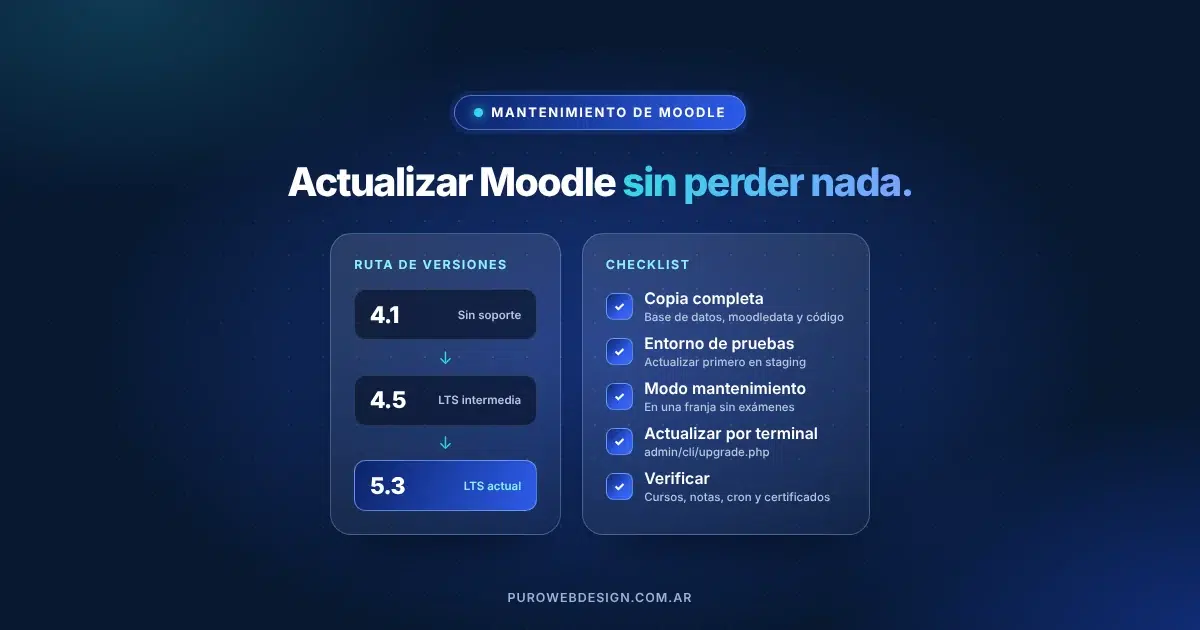
Muchas academias siguen con una versión de Moodle sin soporte por una razón comprensible: miedo a que la actualización rompa algo. Ese miedo tiene fundamento cuando se actualiza directamente en producción, un viernes por la tarde y sin copia. Con un método, actualizar Moodle es un trabajo previsible.
Este es el proceso que seguimos nosotros.
Por qué no conviene posponerlo
Cada versión de Moodle recibe correcciones generales durante un año y parches de seguridad durante un tiempo más. Las versiones LTS (de soporte extendido) tienen ese plazo ampliado. Cuando una versión deja de recibir parches de seguridad, cualquier vulnerabilidad nueva queda abierta en una plataforma que guarda datos personales y calificaciones de tus alumnos.
En noviembre de 2026, la versión LTS vigente es Moodle 5.3, publicada en octubre. Moodle 4.1 LTS ya no recibe parches de seguridad desde diciembre de 2025, y 4.5 LTS los recibe hasta octubre de 2027.
Antes de tocar nada
- Anotá la versión actual exacta. Está en Administración del sitio → Notificaciones, al pie de la página.
- Revisá la ruta de actualización. No se puede saltar a cualquier versión. Moodle 5.3 solo acepta actualizar desde 4.4 o posterior. Si estás en 4.1, primero hay que pasar a 4.5 y desde ahí a 5.3.
- Revisá los requisitos del servidor. Moodle 5.3 pide PHP 8.3 o superior y versiones recientes de base de datos (PostgreSQL 17, MySQL 8.4 o MariaDB 11.4). A veces hay que actualizar primero el servidor, y eso también tiene sus propias versiones intermedias.
- Hacé un inventario de plugins. Listá los plugins adicionales (Administración → Plugins → Vista general) y comprobá en el directorio de plugins de Moodle si existe versión compatible con la versión de destino. Un plugin abandonado puede bloquear toda la actualización.
- Revisá el tema. Si usás un tema personalizado o uno antiguo, verificá que sea compatible. Moodle 5.3, por ejemplo, retiró el tema Classic del núcleo.
Las tres copias que no pueden faltar
- Base de datos completa.
- moodledata: los archivos subidos, entregas de alumnos y cachés.
- El código de Moodle, incluido
config.phpy los plugins.
Una copia que nunca se restauró no es una copia: es una suposición. Antes de actualizar, comprobá que esas tres piezas se pueden restaurar en otro servidor.
Primero en un entorno de pruebas
Restaurá la copia en un servidor de pruebas (staging) y hacé ahí la actualización completa. Es el paso que más problemas evita.
En el entorno de pruebas revisá, como mínimo:
- Que los cursos se abren y los contenidos se ven bien.
- Que el libro de calificaciones conserva las notas y los cálculos.
- Que un alumno de prueba puede entrar, hacer un cuestionario y entregar una tarea.
- Que funcionan los plugins de matriculación, pago e integración con la web.
- Que el cron se ejecuta sin errores.
- Que los certificados se generan correctamente.
El día de la actualización en producción
- Avisá a alumnos y docentes con antelación y elegí una franja sin exámenes ni entregas.
- Activá el modo mantenimiento.
- Hacé una copia nueva de base de datos, moodledata y código, justo antes de empezar.
- Reemplazá el código por el de la nueva versión, manteniendo
config.phpy moodledata. - Si venís de una versión anterior a 5.1, ajustá el servidor web para que el document root apunte a la carpeta
/publicy reubicá los plugins adicionales según la nueva estructura. - Ejecutá la actualización, preferiblemente por línea de comandos (
admin/cli/upgrade.php). Es más estable que hacerlo desde el navegador en sitios grandes. - Purgá cachés, revisá las notificaciones y repetí las comprobaciones del entorno de pruebas.
- Desactivá el modo mantenimiento.
Después de actualizar
- Revisá el informe de estado y el de seguridad del sitio.
- Vigilá los registros de errores durante los primeros días.
- Guardá la copia previa a la actualización hasta estar seguro de que todo funciona.
- Agendá la próxima revisión: las versiones menores salen cada pocos meses e incluyen parches de seguridad.
Señales de que conviene pedir ayuda
- Tu Moodle está dos o más versiones LTS por detrás.
- Hay plugins sin versión compatible que tus cursos necesitan.
- El hosting no permite instalar las versiones de PHP o de base de datos requeridas.
- No existe un entorno de pruebas y no hay tiempo para montarlo.
En Puro Web Design hacemos actualizaciones y migraciones de Moodle con entorno de pruebas, copias verificadas y revisión posterior. Si tu plataforma está desactualizada, empezamos por un diagnóstico de versión, servidor y plugins.
Ver el servicio para academias · Consultar por WhatsApp


